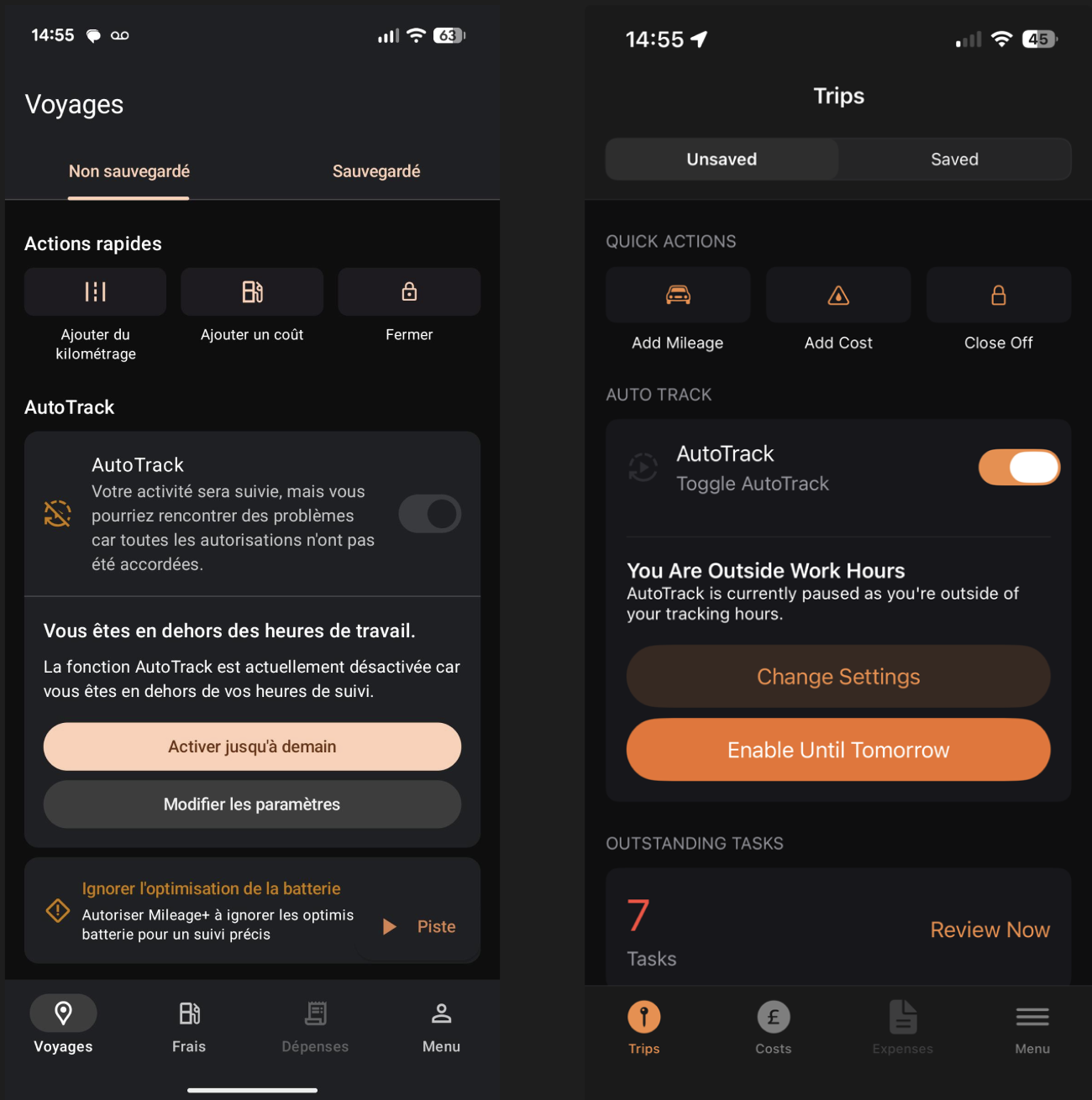
Si vous consultez Mileage+ et que vos trajets n'ont pas été détectés, plusieurs points sont à vérifier pour vous assurer que le suivi est pleinement activé.
Le bouton AutoTrack
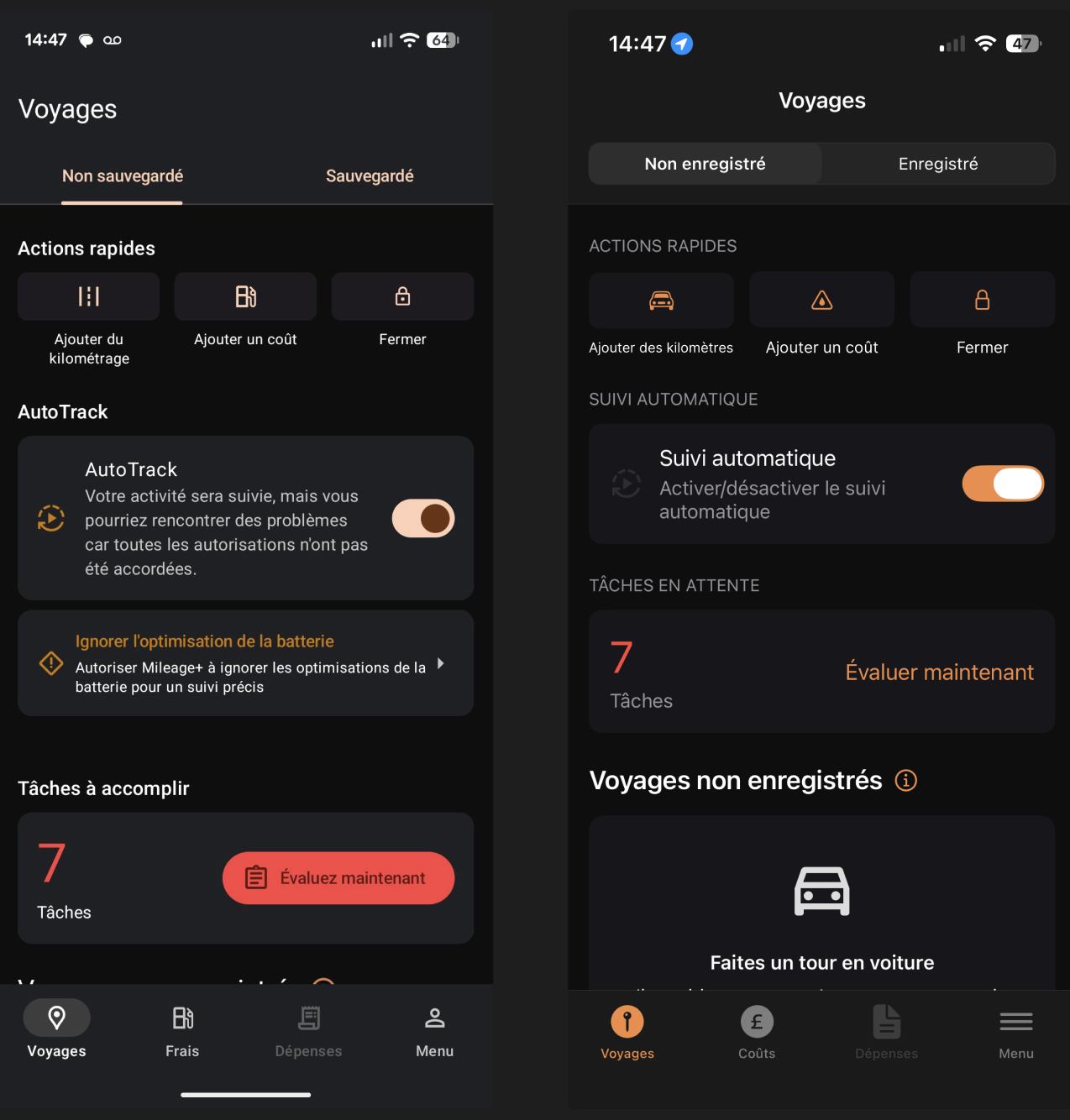
Commencez par vérifier, depuis l'écran d'accueil (Trajets), que le bouton AutoTrack du tableau de bord est bien activé, comme sur l'illustration ci-dessous :
Vérifier les autorisations
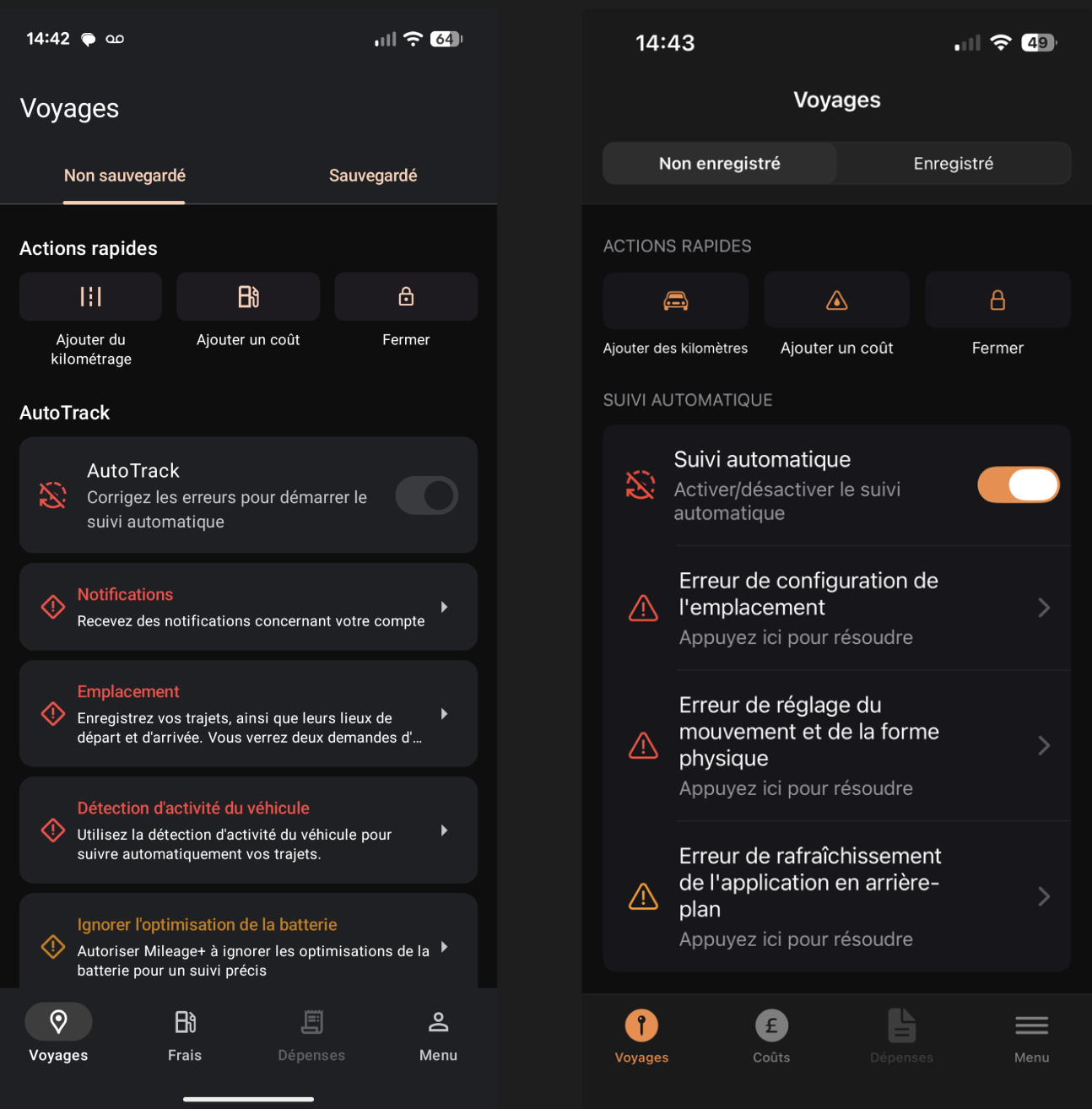
Si vous n'avez pas accordé toutes les autorisations, ou si l'une d'elles a été révoquée depuis la configuration initiale, le tableau de bord vous le signale.
Fermeture de l'application d'un balayage
En raison du fonctionnement des systèmes d'exploitation mobiles, si vous fermez l'application d'un balayage — c'est-à-dire si vous forcez sa fermeture ou la retirez de l'arrière-plan — le suivi ne fonctionnera pas pleinement, voire pas du tout.
Lorsque vous fermez Mileage+ de cette manière, une notification vous en avertit : soyez attentif à ce message. Si vous le voyez, rouvrez l'application et laissez-la s'exécuter en arrière-plan.
Horaires AutoTrack
Le trajet a-t-il eu lieu pendant vos plages horaires et vos jours AutoTrack ?
Vérifiez vos horaires en vous rendant dans « Menu », puis « Horaires AutoTrack » dans l'application : le jour et l'heure de votre trajet sont-ils bien couverts par les plages actuellement définies ?
Si vous circulez en dehors de vos heures de suivi, le tableau de bord affiche le statut « Hors plage de suivi ».
Depuis cet écran, vous pouvez soit vérifier vos horaires, soit activer le suivi jusqu'à la prochaine plage AutoTrack.