Mileage+ s'organise autour de quatre onglets principaux, situés en bas de l'écran. Ils vous donnent un accès rapide à l'ensemble des fonctionnalités :
- Trajets – Consultez et gérez vos trajets enregistrés, qu'ils soient validés ou en attente.
- Coûts – Ajoutez et gérez les frais de carburant et les justificatifs liés à vos trajets.
- Notes de frais – Bientôt disponible
- Menu – Consultez les informations de votre compte, définissez vos horaires AutoTrack, activez la recharge à domicile de votre véhicule électrique et consultez les informations de vos véhicules.
Appuyez sur un onglet pour passer d'une section à l'autre à tout moment.
Trajets
L'onglet Trajets est votre espace principal de gestion des déplacements. Il se divise en deux sections :
- Non enregistrés – Les trajets détectés par AutoTrack y figurent jusqu'à ce que vous les vérifiiez et les confirmiez.
- Enregistrés – Les trajets AutoTrack confirmés et les trajets saisis manuellement y apparaissent.
Pour en savoir plus sur la différence entre les deux, consultez le guide : Comprendre les trajets enregistrés et non enregistrés
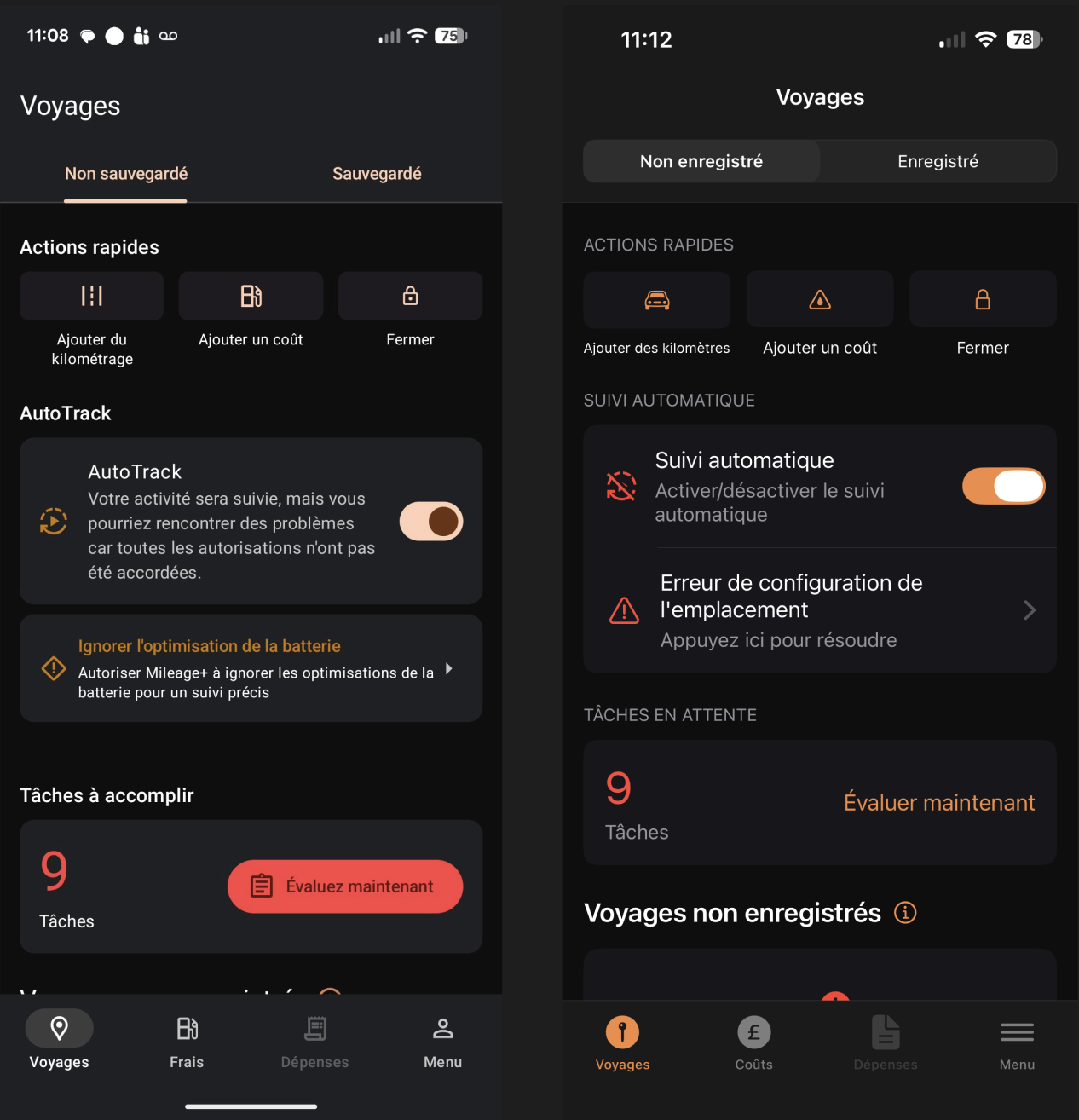
Depuis cet onglet, vous pouvez également :
- Ajouter un trajet manuellement – Appuyez sur « Ajouter un trajet » pour enregistrer un déplacement qui n'a pas été détecté automatiquement.
- Ajouter un coût – Appuyez sur « Ajouter un coût » pour joindre un justificatif ou une dépense à un trajet.
- Clôturer la période – Appuyez sur « Clôturer » pour transmettre vos trajets en fin de mois.
Coûts
L'onglet Coûts affiche l'ensemble des dépenses saisies pour le mois en cours. En haut de l'écran, quatre filtres — Tous, Salarié, Employeur et Autre — vous permettent de trier vos coûts par catégorie.
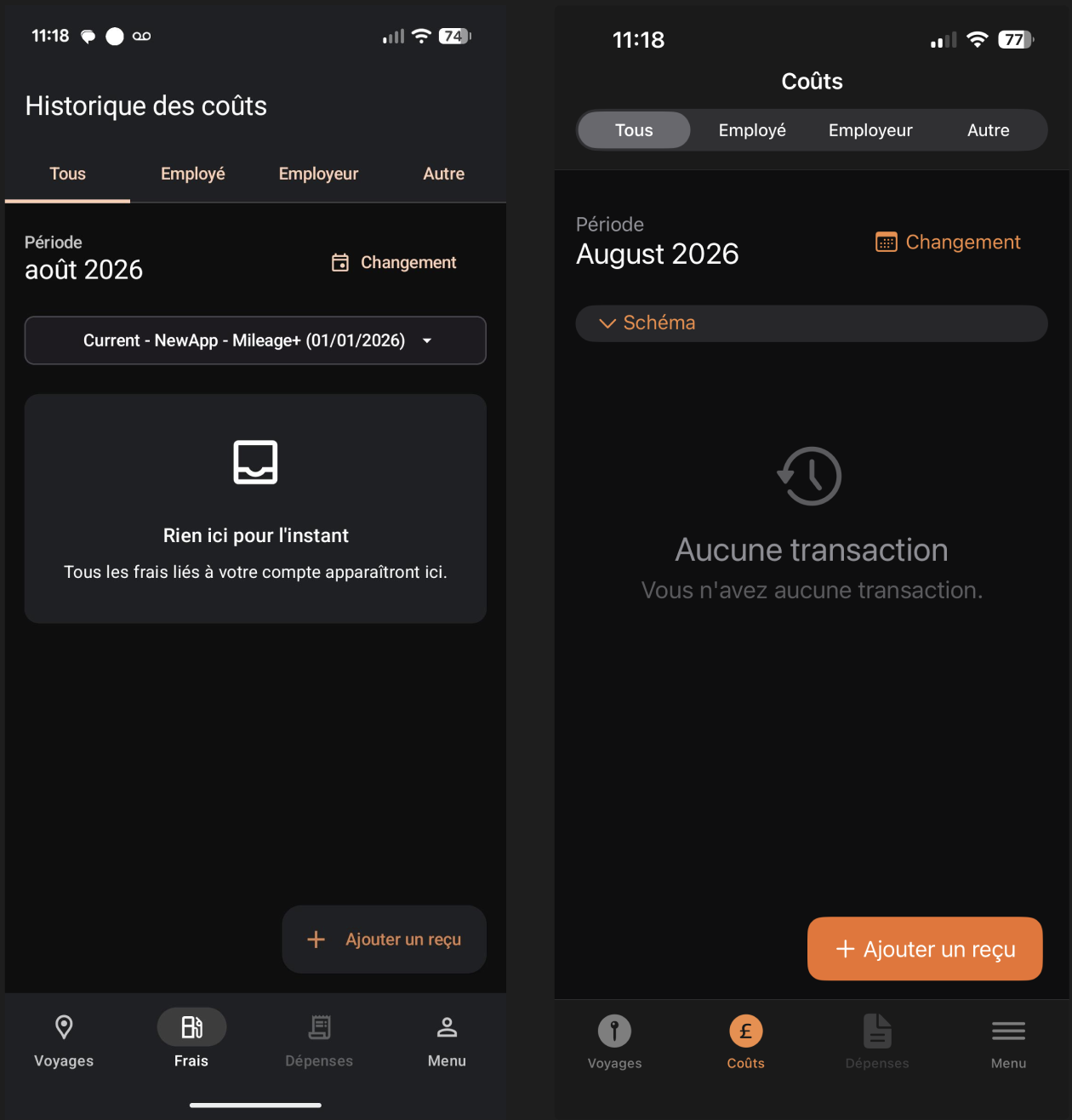
Pour ajouter un nouveau reçu, appuyez sur Ajouter un reçu.
Pour en savoir plus sur l'ajout de reçus, consultez le guide : Ajouter des coûts
Menu
L'onglet « Menu » vous permet d'accéder aux informations relatives à votre compte, aux paramètres de suivi automatique, à la recharge à domicile des véhicules électriques, aux informations sur votre véhicule, aux contrôles de sécurité du véhicule, à la catégorie d'audit, à l'historique par période, à l'historique des dépenses, aux informations sur cette application, ainsi qu'à l'option permettant d'envoyer les journaux de l'application.
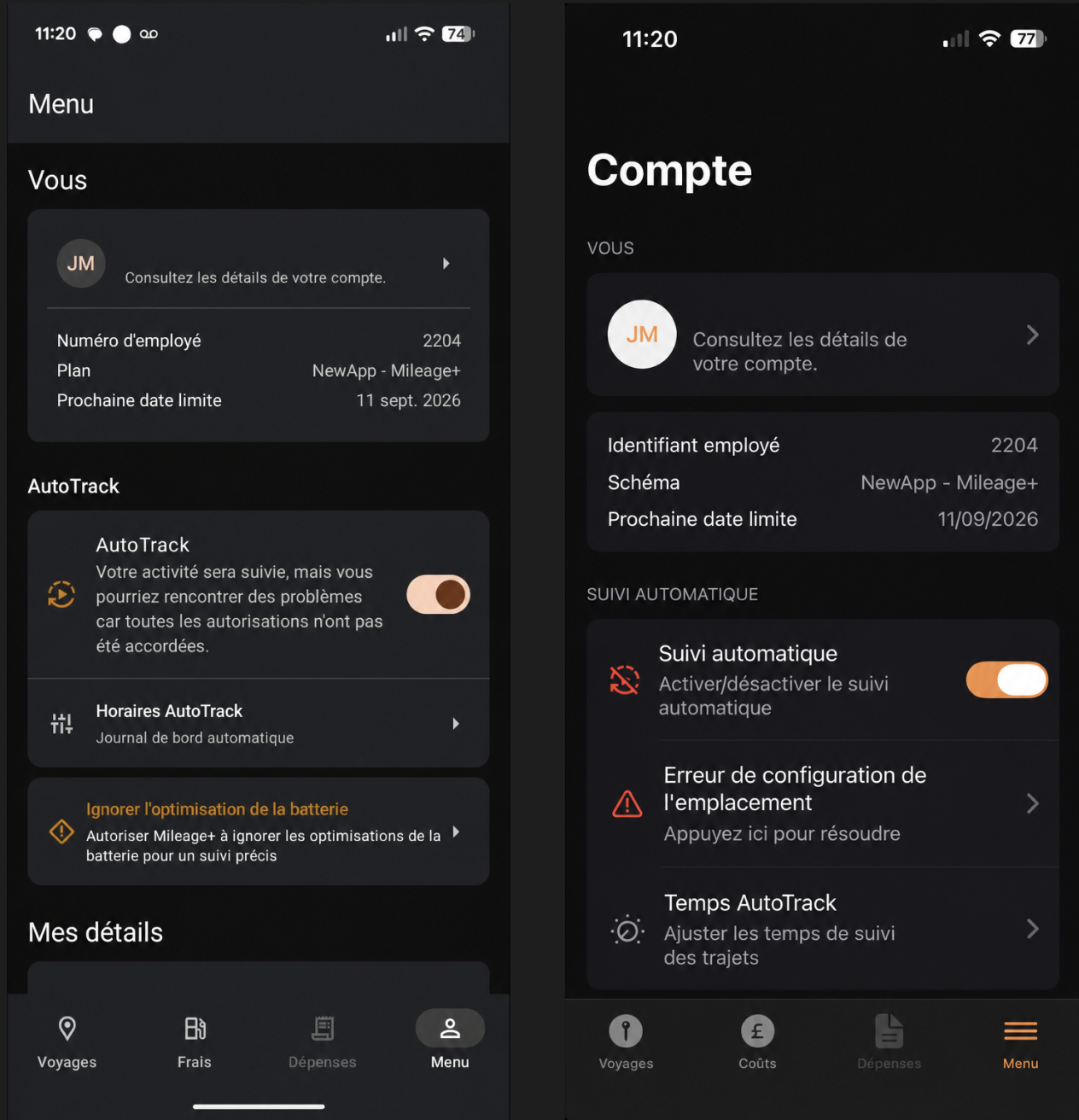
Informations du compte
Les informations du compte se répartissent en trois sections : informations personnelles, adresses et employeur. Le détail de chacune figure dans les captures d'écran ci-dessous.
MISSING SCREENSHOT
Paramètres AutoTrack
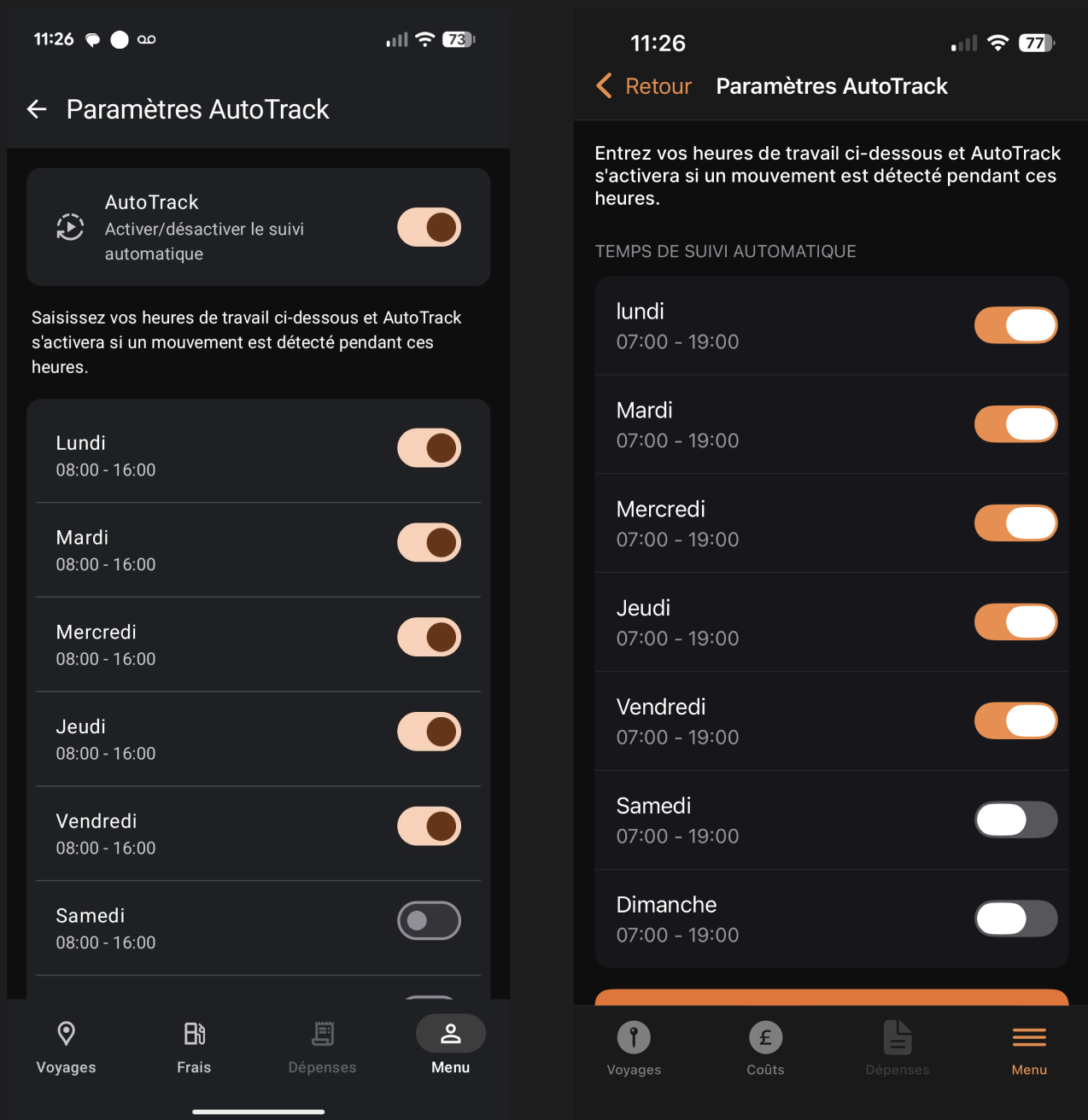
Les paramètres d'AutoTrack vous permettent de contrôler à quel moment l'application enregistre vos trajets. Vous pouvez définir les jours où AutoTrack est actif et configurer une plage horaire pour chaque jour, afin que l'application n'enregistre vos trajets que pendant vos heures de travail.
Recharge à domicile (véhicule électrique)
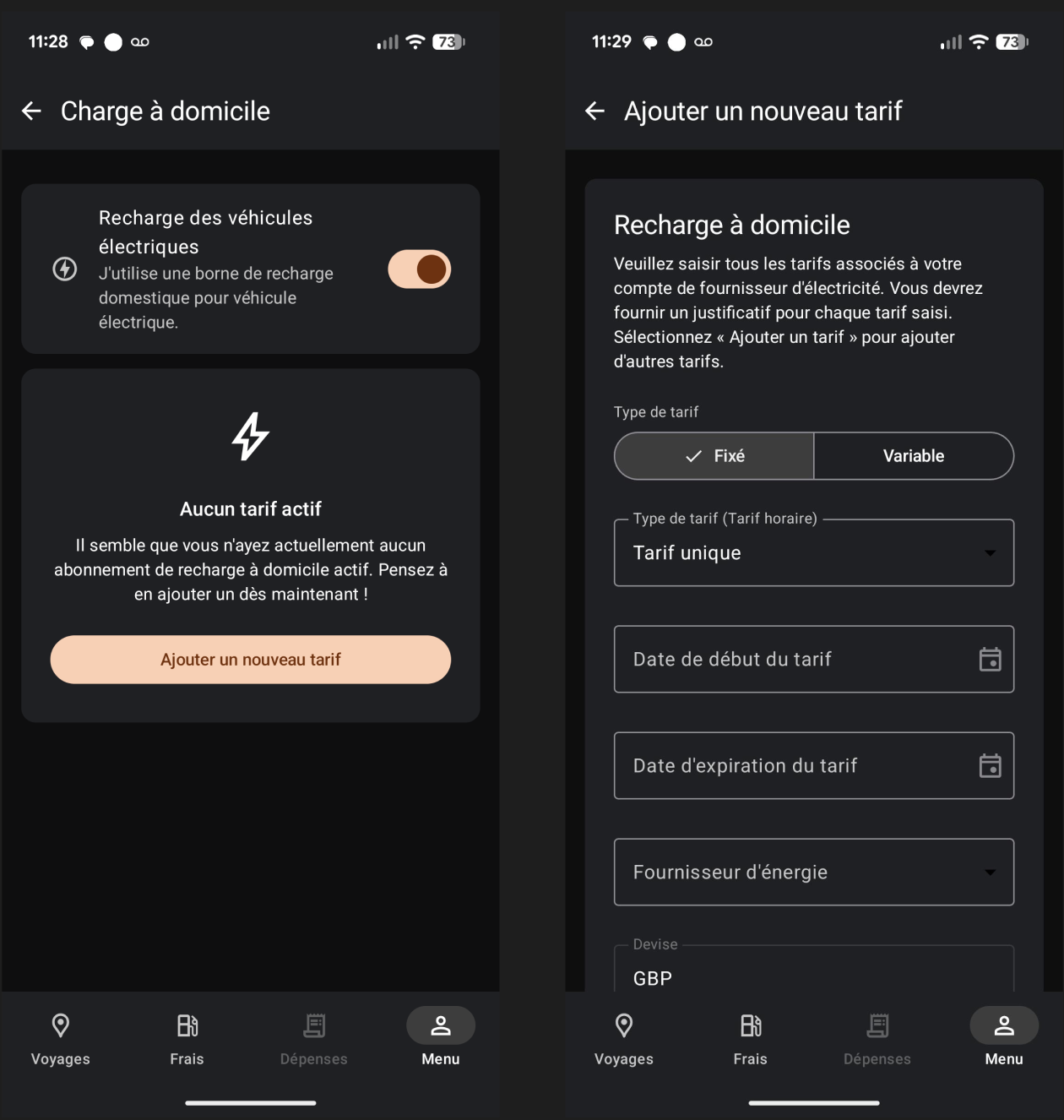
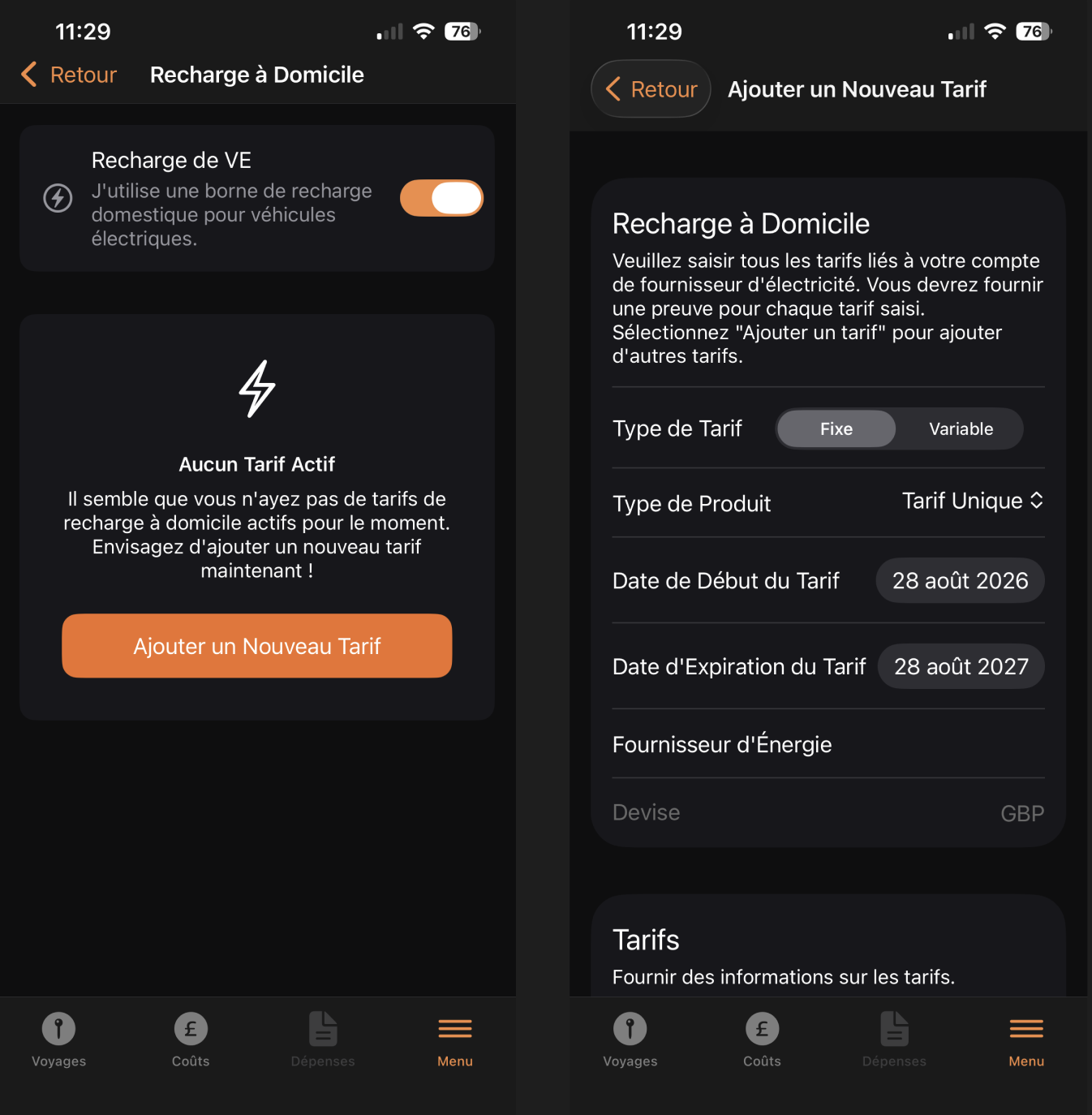
Vous pouvez ici activer la recharge de votre véhicule électrique si vous possédez une voiture électrique et que vous la rechargez chez vous. Vous pourrez ensuite choisir un tarif fixe ou variable en remplissant les formulaires.
Informations des véhicules
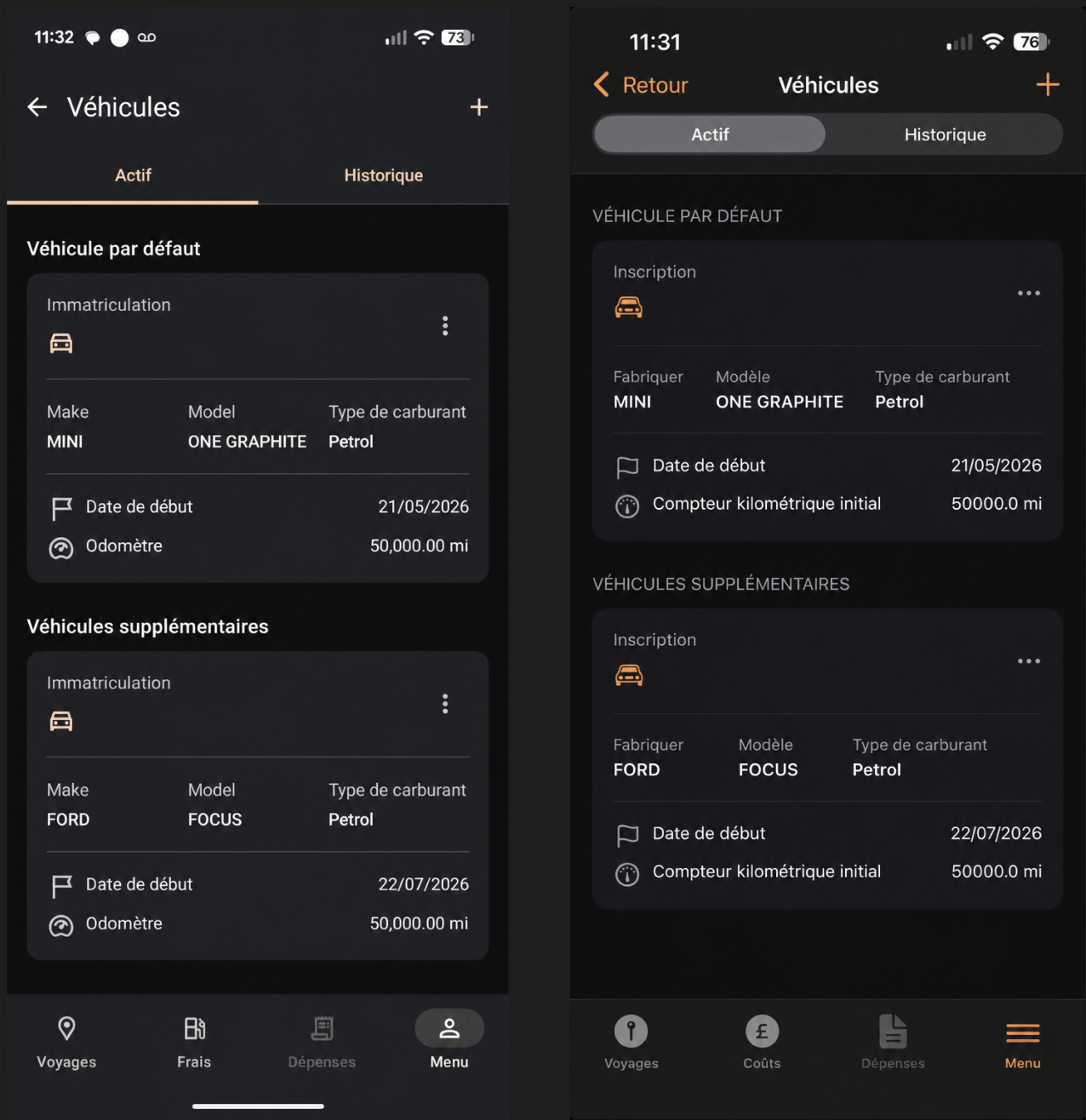
Dans la section « Véhicules », vous pouvez consulter les informations relatives à vos véhicules actifs, ajouter de nouveaux véhicules et consulter l'historique des véhicules utilisés sur votre compte.
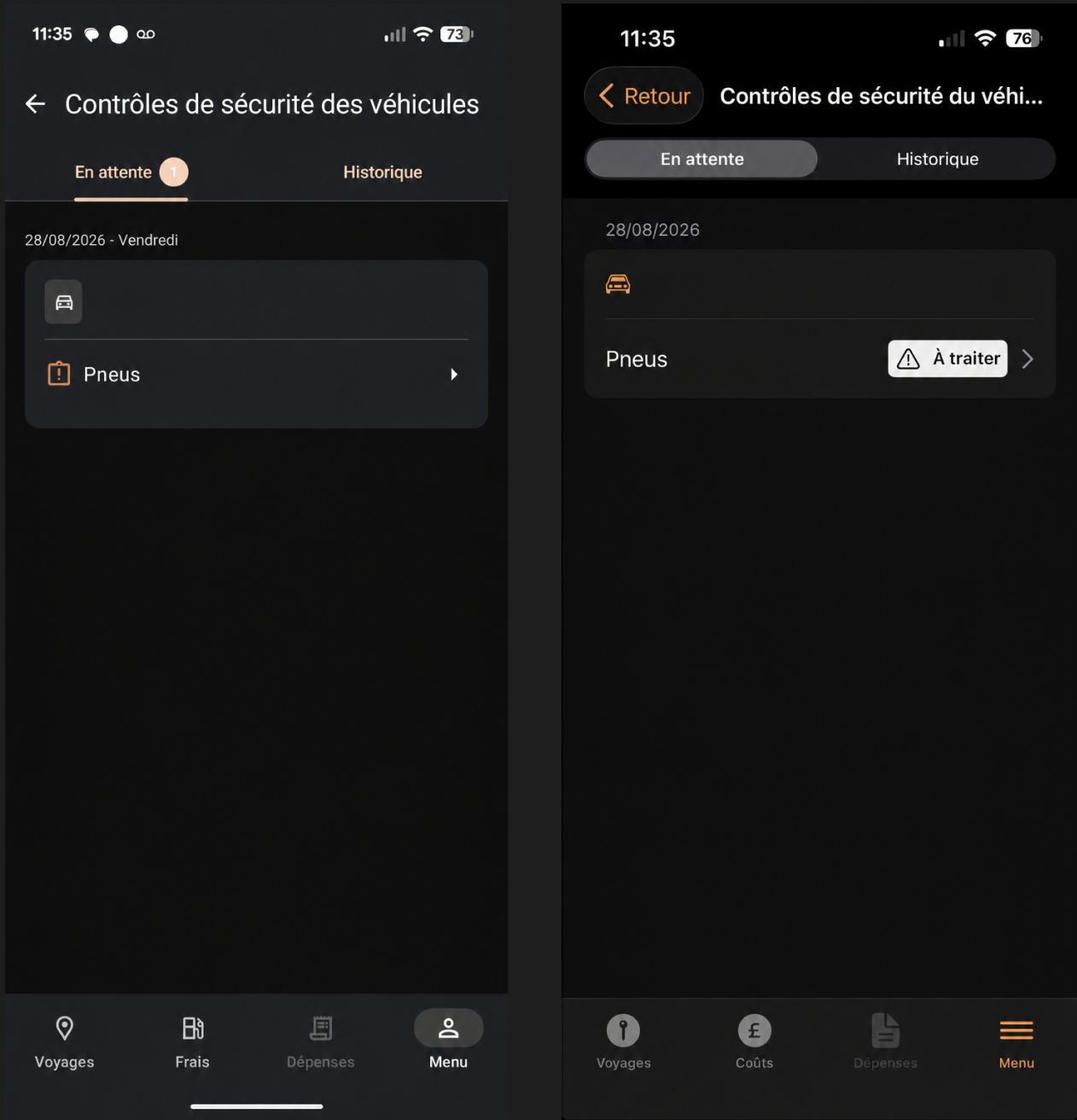
Contrôles de sécurité du véhicule
Vous y trouverez l'ensemble des contrôles de sécurité en attente et déjà réalisés pour vos véhicules. Pour plus d'informations, consultez le guide : Contrôles de sécurité du véhicule
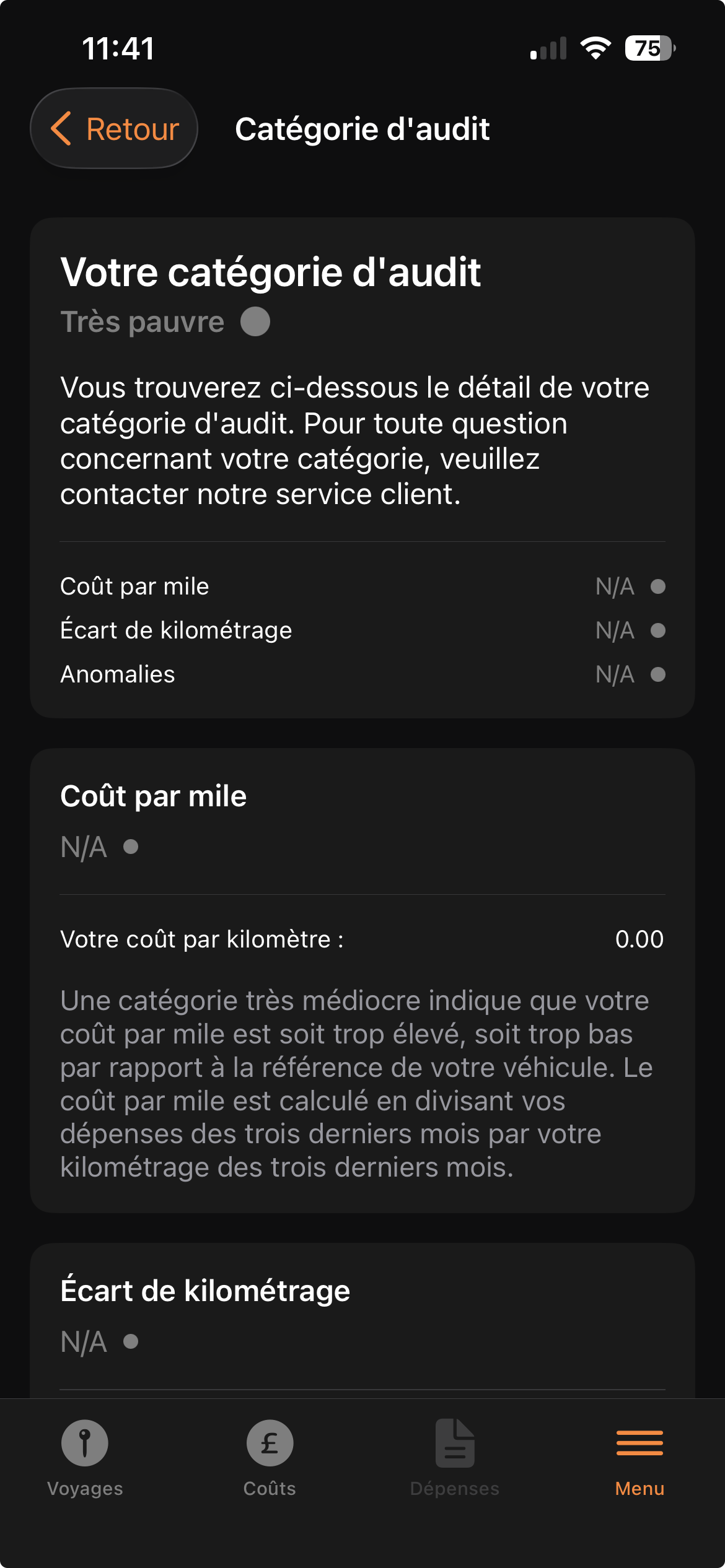
Catégorie d'audit
Vous trouverez ici le détail de vos résultats pour différentes catégories d'audit, notamment : le coût au kilomètre, l'écart de kilométrage et les anomalies. Si vous avez des questions concernant vos résultats d'audit, n'hésitez pas à contacter notre service client.
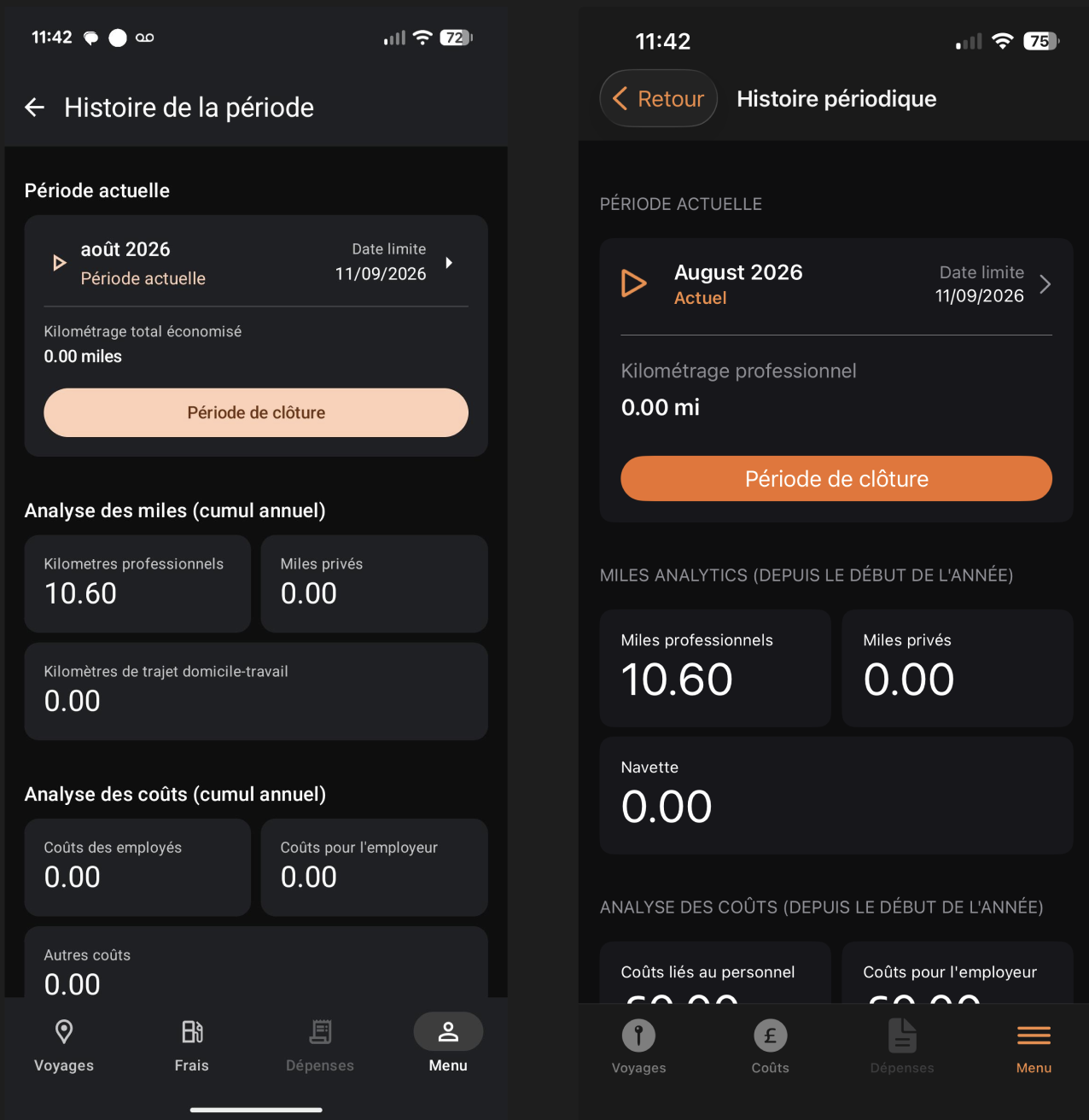
Historique des périodes
L'historique de la période vous présente le détail de tous les kilomètres professionnels et personnels que vous avez parcourus, ainsi que les coûts supportés par l'employé et l'employeur pour le mois en cours. C'est ici que vous pouvez clôturer le mois. Pour plus d'informations sur la clôture du mois, veuillez consulter le guide d'utilisation : Clôturer votre période