Lorsque vous téléchargez Mileage+ pour la première fois, vous serez guidé tout au long d'une procédure d'intégration afin d'activer toutes les autorisations nécessaires. Si vous utilisez AutoTrack pour enregistrer vos trajets, veillez à activer toutes les autorisations avec un accès complet afin de bénéficier d'une expérience de suivi optimale.
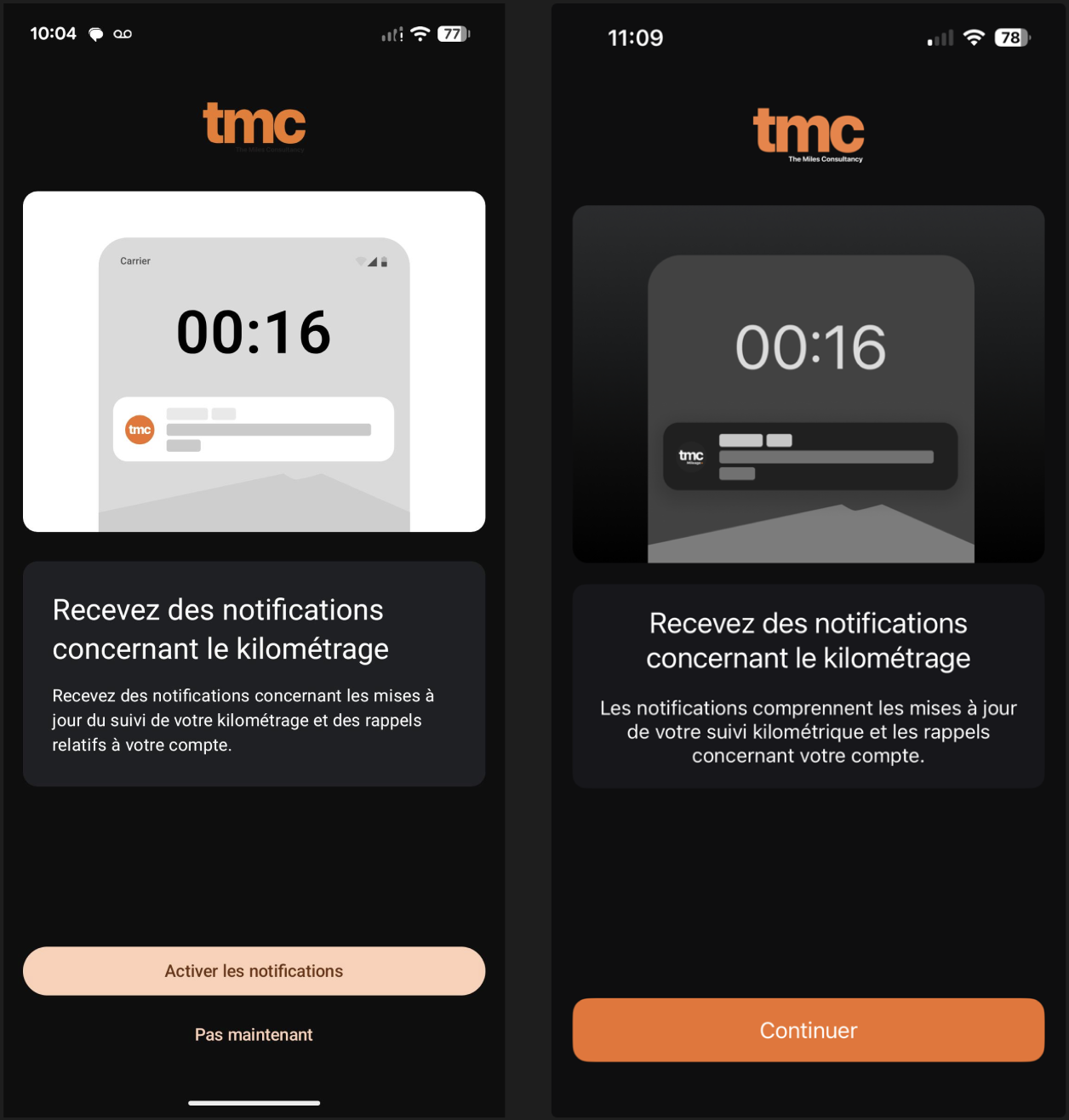
1. Activer les notifications
L'activation des notifications nous permet de vous envoyer des notifications importantes concernant des événements liés à votre compte ou à AutoTrack. Activez cette fonctionnalité pour profiter d'une expérience optimale.
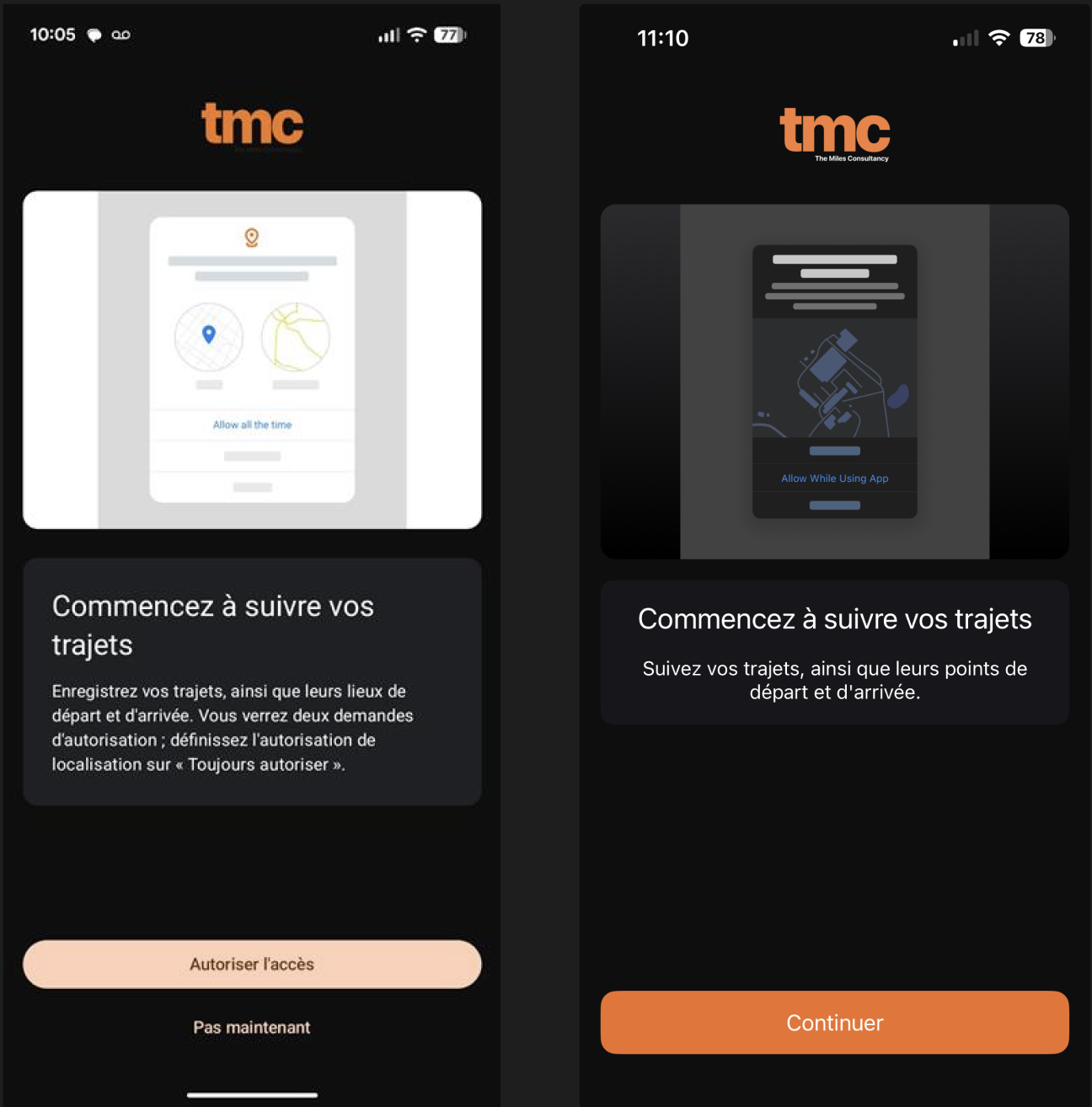
2. Autorisations de localisation
Nous utilisons les autorisations de localisation avec les fonctions « Suivi automatique » et « Suivi manuel » afin d'identifier l'itinéraire que vous avez emprunté pendant le suivi. Pour que cela fonctionne de manière optimale, nous devons pouvoir accéder à tout moment à la localisation de votre téléphone. Sélectionnez « Autoriser en permanence » lorsque vous y êtes invité.
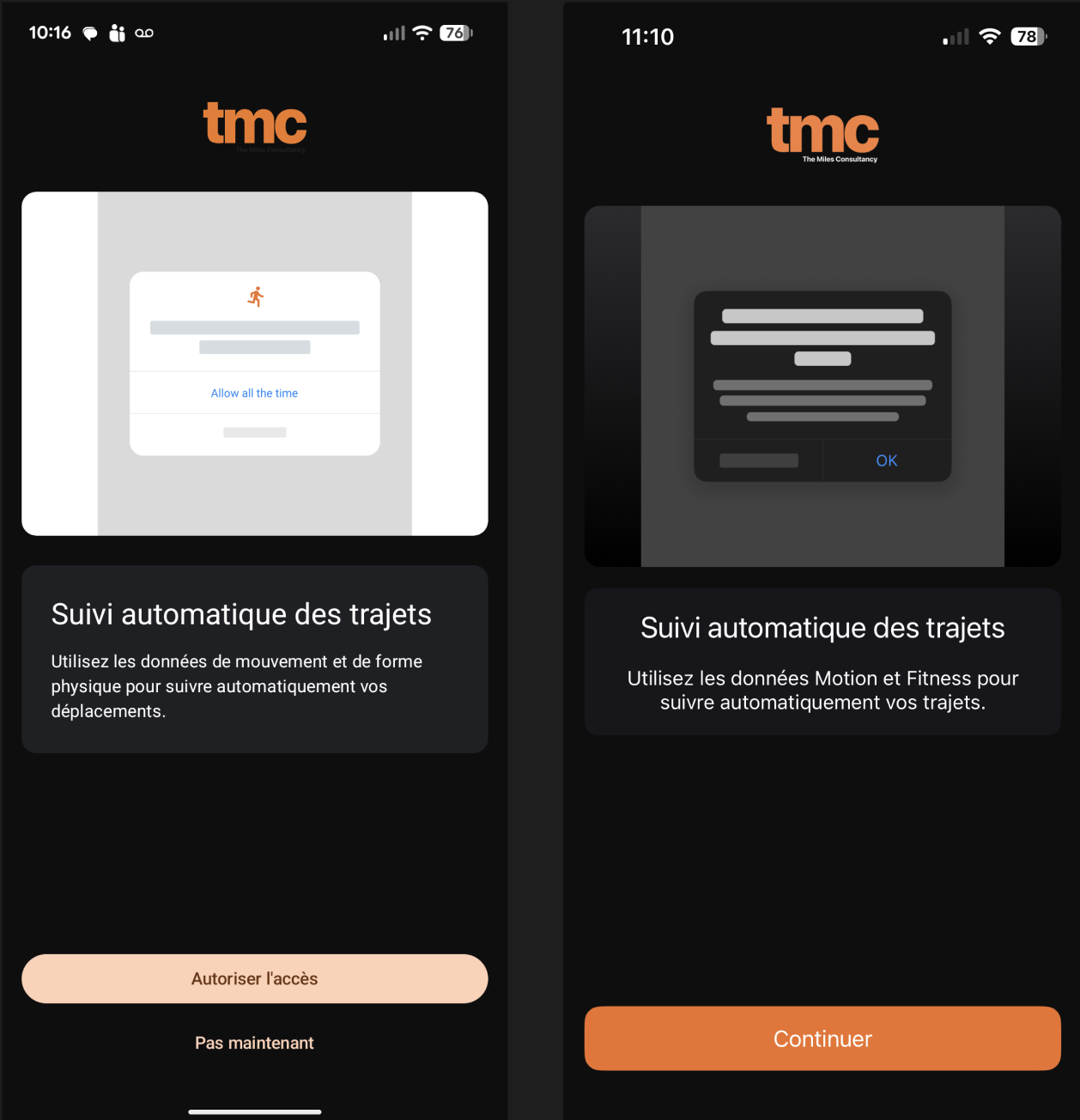
3. Mouvement et forme / Activité physique
L'application « Mouvement et forme physique » (iOS) ou « Activité physique » (Android) permet de détecter le début d'un trajet grâce à notre algorithme AutoTrack. Votre téléphone indiquera alors à Mileage+ qu'il est en cours de conduite, ce qui aidera notre algorithme à déterminer quand commencer ou arrêter le suivi. Activez cette autorisation pour bénéficier d'une expérience de suivi optimale.
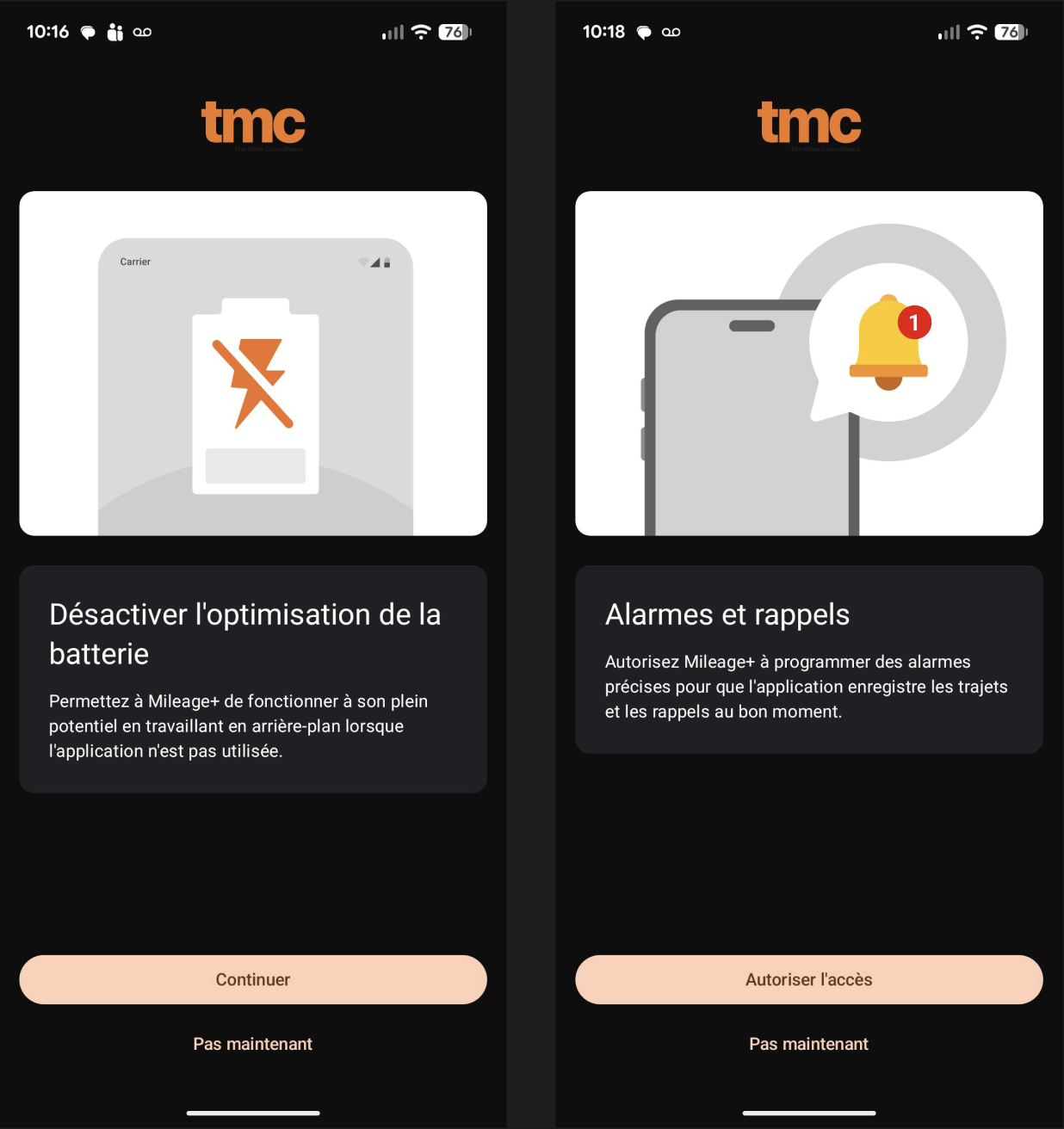
4. (Android) Optimisation de la batterie, alarmes et rappels
Ces deux autorisations sont spécifiques à Android.
Nous vous demandons de désactiver l'optimisation de la batterie, car certains appareils Android peuvent mettre fin aux processus en arrière-plan jugés « peu utilisés ». Même si vous comptez sur Mileage+ pour effectuer le suivi, à moins que l'application ne soit ouverte en permanence au premier plan sur votre téléphone, celui-ci peut décider de restreindre l'accès de l'application après certaines périodes passées en « arrière-plan ».
L'activation des alarmes et des rappels nous permet de réactiver l'application lorsque nous détectons un mouvement pouvant correspondre à un trajet en voiture. Si votre téléphone est resté en arrière-plan pendant une longue période, l'application peut utiliser un « rappel » silencieux pour activer son algorithme de suivi.
Suivez les instructions ci-dessous pour garantir une expérience de suivi optimale.
5. Jours et horaires AutoTrack
Définissez vos horaires AutoTrack : il s'agit de la plage horaire pendant laquelle l'algorithme AutoTrack effectuera le suivi. Si vous commencez à rouler en dehors de cette plage, vos trajets ne seront pas enregistrés. Lorsque vous définissez vos horaires AutoTrack, gardez à l'esprit que si un trajet commence en dehors de cette plage, il ne sera pas enregistré.
Définissez vos jours d'AutoTrack : il s'agit des jours pendant lesquels les plages horaires d'AutoTrack que vous avez configurées seront activées. La plupart des utilisateurs choisissent du lundi au vendredi, mais si vous travaillez le week-end ou selon un horaire en équipe, vous pouvez activer cette fonction tous les jours.