Cuando descargas Mileage+, te guiarán a través de la incorporación para activar todos los permisos relevantes. Si usas AutoTrack para registrar tus viajes, asegúrate de activar todos los permisos con acceso completo para la mejor experiencia de seguimiento.
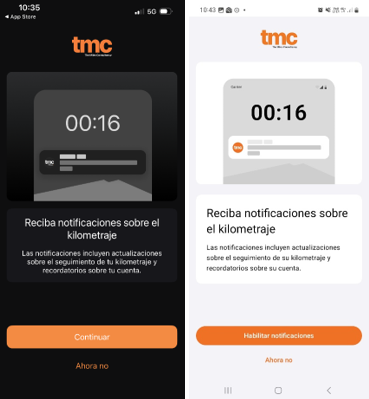
1. Habilitar notificaciones
Activar las notificaciones nos permite enviar notificaciones vitales relacionadas con eventos en tu cuenta o en AutoTrack que lo rodea, así que actívalo para la mejor experiencia.
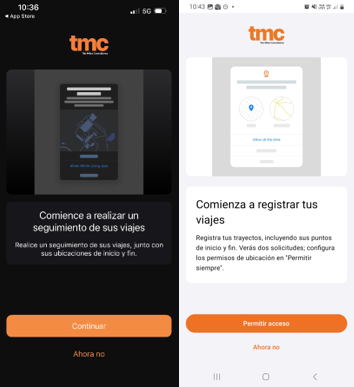
2. Permisos de localización
Utilizamos permisos de localización con AutoTrack y Manual Track, para identificar el trayecto que hiciste durante el seguimiento. Para que esto funcione de forma óptima, necesitamos acceder a la ubicación de tu teléfono en todo momento. Selecciona 'Permitir todo el tiempo' cuando te lo pidan.
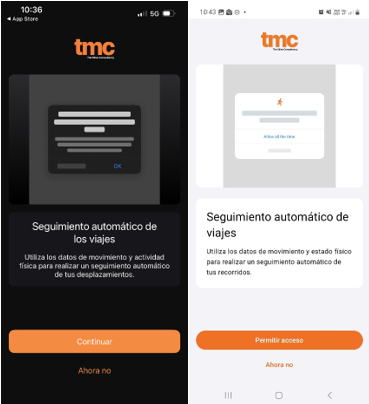
3. Movimiento y Aptitud
'Motion & Fitness' (iOS) o 'Activity' (Android) se utiliza para identificar el inicio de un viaje; con nuestro algoritmo AutoTrack, tu teléfono indicará a Mileage+ que está conduciendo en ese momento, ayudando así a nuestro algoritmo a identificar cuándo empezar o detener el seguimiento. Activa este permiso para la mejor experiencia de seguimiento.
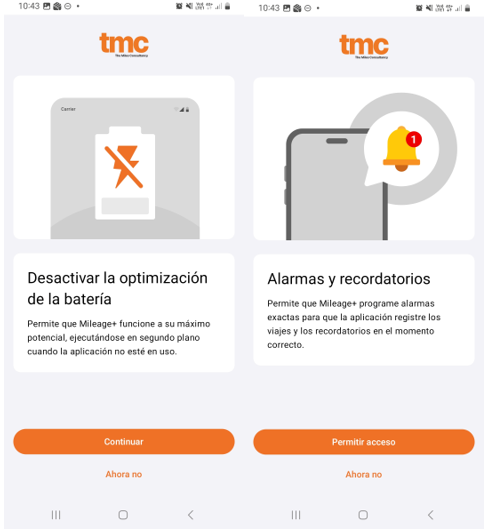
4. (Android) Optimización de la batería y alarmas y recordatorios
Estos dos permisos son específicos de Android.
Te pedimos que desactives la optimización de la batería, ya que algunos dispositivos Android pueden terminar procesos en segundo plano considerados 'menos usados'. Aunque puedas depender de Kilometraje+ para hacer el seguimiento, a menos que tengas la app abierta en primer plano en primer plano todo el tiempo, tu teléfono puede decidir restringir el acceso que tiene después de periodos en 'segundo plano'.
Activar las alarmas y recordatorios nos permite activar la app cuando detectamos movimiento que podría ser un disco. Si llevas mucho tiempo con el teléfono en segundo plano, la app puede usar un 'recordatorio' silencioso para activar el algoritmo de seguimiento de la app.
Sigue las guías siguientes para asegurarte de que tu experiencia de seguimiento sea óptima.
5. Días y tiempos de AutoTrack
Configura tus tiempos de AutoTrack: esta es la ventana en la que el algoritmo de AutoTrack lo rastreará. Si empiezas a conducir fuera de esa ventana, los viajes no serán registrados. Ten en cuenta, al configurar los tiempos de AutoTrack, de que si un viaje empieza fuera de esa ventana no se grabará.
Configura tus días de AutoTrack: estos son los días en los que estarán activados los tiempos de AutoTrack que has configurado. La mayoría de la gente lo pone de lunes a viernes, pero si trabajas fines de semana o en turnos, quizá quieras activar todos los días.