Depuis votre tableau de bord, vous aurez une boîte de tâches en attente qui affichera toutes les informations à mettre à jour ou les tâches à accomplir.
Dans la plupart des cas, vous pourrez mettre à jour ces tâches vous-même en cliquant sur la case ou en les sélectionnant dans « Mes informations ». Si vous ne pouvez pas mettre à jour vous-même la tâche en cours, veuillez contacter votre entreprise afin qu’elle puisse soit la réaliser pour vous, soit nous envoyer les détails à réaliser en votre nom.
Les tâches en cours fonctionnent dans un système de feux de circulation.
Rouge - Tâches obligatoires. Celles-ci doivent être effectuées avant de pouvoir saisir le kilométrage ou les frais.


Orange - Tâches facultatives. Il s'agit de tâches qui doivent être effectuées, mais qui ne sont pas obligatoires ; vous pouvez donc saisir votre kilométrage en attendant.


Vert - La case « Tâches a accomplir » s'affichera avec un smiley une fois toutes les tâches terminées. Vous pourrez alors accéder à toutes les sections de votre compte.
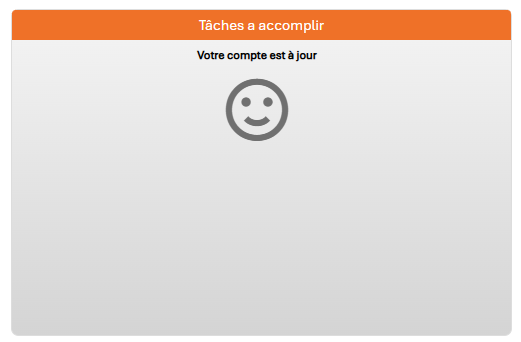 Exemple de compte à jour.
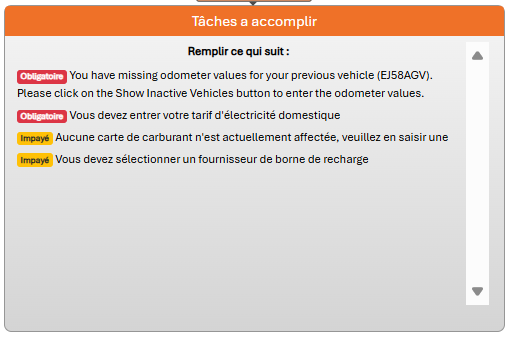
Exemple d’une tâche obligatoire.
Le système de feux de circulation s’affiche aussi si vous cliquez sur « Mes coordonnées ». Vous pouvez voir s’il y a des zones à mettre à jour en utilisant les 3 points à la fin de chaque onglet.
Le vert est entièrement terminé.
Amber a besoin de plus d’informations.
Rouge signifie qu’aucune donnée n’est stockée pour ce champ et qu’elle doit être mise à jour.

Veuillez noter que si vous avez des tâches obligatoires à accomplir ou des documents en attente de vérification, la saisie du kilométrage restera bloquée jusqu'à ce que ces tâches soient terminées. Il est important de régler toutes les tâches en suspens qui apparaissent sur votre compte afin d'éviter qu'elles ne vous empêchent d'enregistrer le kilométrage. Si vous avez téléchargé un document qui doit être vérifié, vous ne pourrez pas enregistrer le kilométrage tant que celui-ci n'aura pas été examiné. Veuillez noter que l'équipe dispose de 2 jours ouvrables pour vérifier les documents qui ont été téléchargés.